Tampilkan postingan dengan label Trik komputer. Tampilkan semua postingan

Jumat, Juni 28, 2013

0 Trik copy file word yang tidak bisa di copy paste


Jangan Lupa Tinggalkan Komentar Kalian Ya...!!!

Kita mungkin sering kali menemukan file dokumen seperti word yang diproteksi oleh pemilik aslinya. Memang kesal rasanya jika kita hanya bisa membacanya saja tanpa bisa diedit dan file yang bersangkutan sangat kita butuhkan sebagai tugas. Sangat sulit memang jika harus mengetik ulang satu-persatu,  ditambah lagi 9 dari 10 pelajar suka sistem belajar copas alias copy paste he he he...
 
Ok, sebentar lagi kita akan tahu bagaimana membobol file word yang di protect. Di bawah ini adalah langkah-langkahnya, perhatikan setiap kalimat yang ada secara cermat agar cara ini bisa bekerja
 
pertama-tama
buka file word yang terprotect lalu Pada menu bar pilih save as

Pada Save As Type, simpan document dengan type Web Page, atau XML Document.
Setelah di Save As maka tutup document tersebut. 


Selanjutnya kita buka kembali dokumen yang telah kita save as dengan type Web Page tadi dengan membukanya di notepad atau open with notepad
kemudian cari kata yang mengandung kata "protection

cara mudah :
Pada lembar kerja notepad tersebut tekan ctrl+f selanjutnya ketikkan kata protection, (ini hanya untuk memudahkan kita dalam mencari kata protection dalam notepad) selanjutnya klik Find Next. Maka secara cepat kita akan menemukan kata protection, selanjutnya ini bagian terpenting dari pembahasan ini. 
Yaitu hapus 2 (dua) baris kalimat ini :
<w:DocumentProtection Forms w:DocumentProtection>
<w:UnprotectPassword C782CE28 w:UnprotectPassword>
 

Pastikan kedua baris kalimat tersebut terhapus
Setelah itu kita save dan tutup noted tersebut.

Selanjutnya buka aplikasi Ms. Word kemudian pilih file, pilih open pilih file yang kita edit di notepad tersebut, dan hasilny, proteksi hilang, dokumen kini bisa di copas.

Agar lebih mudah dalam pengeditan,  ubahlah tampilan lembar kerja Ms. Word Anda menjadi Print Layout View 

semoga bermanfaat bagi anda.

Senin, April 29, 2013

0 Trik Memindahkan Data Menggunakan Kabel LAN


Jangan Lupa Tinggalkan Komentar Kalian Ya...!!!
Dulu, saya dibikin stress ketika harus memindahkan data dari 1 laptop ke laptop lainnya, dari 1 komputer ke komputer yang lainnya. Apalagi datanya buanyaaak plus gede-gede, sampai 40 giga lebih. Jika masih menggunakan usb flash drive untuk memindahkannya, pekerjaan itu akan sangat melelahkan, melahap lebih banyak waktu, ribet, membosankan, menjengkelkan. Akhirnya kemudian saya  mendapat solusi yang lebih mudah, santai dan cepat, yaitu  transfer data menggunakan kabel LAN, sampai bergiga-giga. Nah, bagi yang tak punya flashdisk atau hanya punya flashdisk berkapasitas minim, cara ini sangat menyenangkan lho. Yup, cara ini memang sangat mudah, kita hanya menyiapkan [1] kabel LAN (Sobat yang menggunakan internet speedy, pasti punya kabel ini, digunakan untuk koneksi modem dan internet, atau beli di toko komupter, murah ko.) Dan [2] persiapkan dua komputer/ laptop. Bagi yang sudah tau cara ini, abaikan saja artikel ini hehehe….
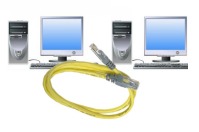
KABEL LAN:


Tahap-Tahap:
1. Siapkan  2 komputer menyala :D
2. Siapkan Kabel LAN
3. Tancapkan ujung LAN di komputer 1, dan yang lainnya di komputer 2. Jika sudah benar, indikator akan menyala di kedua lubang LAN.
4. Jika sudah siap, di kedua komputer, masuk Start Menu >> Setting >> Network Connection >> Local Area Connection
5. Jika sudah dibuka, di General, cari dan klik 2 kali Internet Protocol (TCP/IP)
6. Jika suda terbuka, klik Use the following IP Adress di kedua komputer.
7. Di komputer 1,  masukkan IP Address:
IP Address:    192.168.0.1
Subnet mask:     255.255.255.0
OK
8. Di komputer 2,  masukkan IP Address:
IP Address:    192.168.0.2
Subnet mask:     255.255.255.0
OK
9. Selanjutnya, buatlah folder di komputer 2, misalnya di beri nama “PINDAH”. Lalu klik kanan folder tersebut, pilih Properties
Pilih Sharing
Di Network Sharing & Security,

Ceklis Share this folder on the work
Ceklis Allow network user to change my file.
OK
Jika sudah berhasil, folder biasanya berubah jadi ada gambar tangan
10. Sebelum kirim data dari  komputer 1, matikan  dulu FIREWALL
Caranya:
Start menu >> Setting >> Control Panel
Pilih Windows Firewall
Klik Off
OK
Nah, sekarang sudah mati, bersiaplah mengirimkan data-data.
11. Di komputer 1,  buka Windows Explorer atau  Internet Explorer sobat, ketikkan alamat Ip Address (192.168.0.2) komputer 2. Ketik: \\192.168.0.2 di address (atas).
Jika sudah benar, di komputer 1, sobat akan mendapatkan folder yang sudah dibuat di komputer 2 dan dishare tadi (folder PINDAH). Dari komputer 1, sobat tinggal memindahkan/ mengirimkan file/ data sebanyak-banyaknya  ke folder PINDAH tadi.
SELESAI
Selamat mencoba!!!
Sekedar catatan:
Jika sudah selesai memindahkan data-data , jangan lupa aktifkan lagi firewallnya yang tadi dibikin off. Jika pengguna internet yang pengaturan TPC/IP nya Obtain and IP address automatically, nonaktifkan lg pilihan Use the following DNS server addressesnya.

Minggu, April 14, 2013

0 Trik Mencegah Virus Tanpa Anti Virus


Jangan Lupa Tinggalkan Komentar Kalian Ya...!!!

Virus... Program yang satu ini memang sering membuat ulah. Bagaimana tidak?? Data-data penting kita yang mungkin baru kita butuhkan dan sagat penting di-hidden-nya, diinfeksi sehingga file-nya corrupt atau bahkan mungkin yang lebih parah, dihapus! Dengan seiring dengan kemajun perkembangan TI di negeri ini, berkembang pula virus-virus lokal yang bisa dikatakan mampu bersaing dengan virus-virus luar negeri. Bahkan presentase keberadaan virus lokal saat ini masih mengungguli beredarnya virus-virus luar. Hebat!! Wek??? Jadi bingung mau dipuji atau dihujat hehehe

Virus
Sebelumnya perlu disadari dulu keberadaan virus di komputer kita. Pada umumnya, keberadaan virus selalu menggunakan icon MsWord atau icon Folder. Hal tersebut dilakukan dengan tujuan orang yang tidak tahu akan terkecoh oleh icon tersebut. Parahnya lagi, selain menggunakan icon yang familiar, virus juga menggunakan nama fle yang serupa. Namun tidak terbatas pada icon file MsWord dan folder saja. Bisa juga berupa file installer, file dengan ekstensi *.exe dan lain-lain.
Coba masuk ke Windows Explorer. Kemudian ubah settingan 'View' menjadi Detail. Pada komputer yang terinfeksi virus, kemungkinan besar akan ada folder-folder dengan 'Size' yang sama, ber-'type' Aplication serta pada 'Date Modified' mempunyai tanggal lama. Nah kalau benar Anda menjumpai folder dengan kriteria saperti itu, jangan mencoba dibuka atau diklik. Atau virusnya akan semakin berkembang biak.

Langkah Pencegahan
Kadangkala keberadaan antivirus juga percuma. Mengapa?? Bahkan terkadang antivirus tersebut malahan dideteksi sebagai virus. Wek?? Nah lo ...
Nah bagaimana mensetnya??? Silahkan simak langkah-langkah berikut :

# 1
Sembuhkanlah terlebih dulu komputer Anda. Jika ingin lebih baik, instal ulang terlebih dulu sistem Anda. Yang penting fit dahulu.

# 2
Jika Anda ingin mengamankan file sistem Anda, gunakan DeepFreeze. Program ini berlisensi. Namun sangat bagus sekali. Program ini ketika dalam posisi 'beku' membekukan file Anda sehingga ketika ada file ataukah setingan yang dilakukan pada mode ini, akan dikembalikan seperti semula setelah restart.
Pembekuan file sistem harus dilakukan pada komputer yang kondisinya sudah fit, sehingga tidak ada virus yang ikut dibekukan.

Percuma 'kan membekukan virus?? Sama aja bo'ong ...

# 3
Pada langkah ini kita akan mulai memasuki langkah-langkah pencegahan. Karena icon-icon Msword dan folder sering menjadi incaran virus sebagai alat pengecoh, maka gantilah icon icon tersebut. Sehingga kita bisa membedakan yang mana yang virus yang mana yang data kita dan kita bisa langsung bisa menghapusnya dari kompute kita sebelum virus tersebut menjangkiti komputer kita. Caranya :
Masuk ke Windows Explorer »» Folder Options »» File Types »» kemudian akan Anda jumpai kotak dibawahnya yang berisi ekstensi file dan icon-iconnya.
Karena file yang paling sering ditiru virus adalah file Word, mari kita ganti icon untuk *.doc dan*.rtf. Klik ekstensi *.doc kemudian klik tombol Adcanced, »» change icon »» Pilih icon yang anda sukai melaui tombol Browse »» OK »» Close
Ulangi untuk ekstensi *.rtf, File Folder dan Folder. Jika Anda merasa kesulitan, anda bisa menggunakan software pembantu seperti TuneUp Utilities atau Style XP atau masih banyak yang lainnya.
Kemudian copy script berikut dan pastekan di Notepad.
Windows Registry Editor Version 5.00
[HKEY_CLASSES_ROOT/Directory/shell]
@="explore"
Simpan dengan nama 'fix.reg'. Silahkan disimpan dimana saja.
Sewaktu menyimpan, pada 'Save as type' ubah dulu ke 'All files'

Setelah itu tutup kemudian cari dan klik 2 kali file tadi. Ikuti saja perintah yang muncul.
Selesai
# 4
Sekitar 85% virus di Indonesia, dan 65% virus dari Luar Negeri menggunakan bahasa pemrograman "Visual Basic". Sedangkan Program atau virus yang dibuat menggunakan bahasa pemrograman Visual Basic untuk dapat berjalan di Sistem Operasi Windows akan selalu membutuhkan suatu file modul yang bernama "msvbvm60.dll" yang letaknya di direktori "C:\WINDOWS\system32\".

Kesimpulannya kalau si "msvbvm60.dll" tidak beres, virus yang 85% dan 65 % itu tidak bisa berjalan. Tapi celakanya program-program aplikasi bukan virus dibangun berbasis VB juga tidak akan berjalan. Solusinya, kita rename saja. :)


ren C:\windows\system32\msvbvm60.dll 11111msvbvm60.dll
Copy kemudian pastekan di Notepad. Simpan di "C:\Windows\", dengan nama vbren.bat.
Sewaktu menyimpan, pada 'Save as type' ubah dulu ke 'All files'

Buka Notepad lagi, kemudian copy script berikut :ren C:\windows\system32\11111msvbvm60.dll msvbvm60.dll
Save dengan nama vbfix.bat. Simpan di "C:\Windows\".
Untuk merenamenya, buka menu Run [ atau tekan tombol "Win+R"] »» vbren »» enter
Jika sewaktu-waktu ada aplikasi yang tidak bisa berjalan, tinggal ketikkan 'vbfix' pada Run.

# 5
Sebagian besar virus menggunakan fasilitas Auto Run --yang secara default disediakan oleh Mikocok Windos; untuk melancarkan aksinya. Oleh karena itu satu-satunya cara ialah dengan menonaktifkan Auto Run.
Klik Start »» Menu
Ketik gpedit.msc
Lihat frame sebelah kiri, klik pada Computer Configuration »» Administrative Templates »» System kemudian double klik 'Turn Off Autoplay'
Pada jendela yang terbuka klik opsi 'Enabled' kemudian pada kotak yang aktif di bawahnya klik 'All drives'
Klik Apply dan OK
Ulangi cara yang sama untuk menset pada 'User Configuration'

# 6 [Paling Aman versi 1]
Jangan sampai ada disket [masih ada tidak ya??] dan Flash Disk yang masuk. Jangan hubungkan pula dengan internet/ jaringan, termasuk sharing folder atau document. Termasuk pada golongan ini data yang di-burn dan memasukkan data via media lain seperti bluetooth, infra red atau yang lain. Dijamin aman... tapi tersiksa hehehehe
# 7 [Paling Aman versi 2]
Pakai Linux. Dijamin Aman juga deh .. Tapi tidak tersiksa...

Selamat mencoba dan semoga bermanfaat...

0 Trik Mencegah Hacker Menembus Router WiFi


Jangan Lupa Tinggalkan Komentar Kalian Ya...!!!
 
Serangan peretas komputer sedang marak akhir-akhir ini. Jaringan WiFi sebetulnya salah satu pintu masuk serangan yang paling gampang karena jaringan ini biasanya lebih rapuh. Bila Anda memasang jaringan WiFi di rumah, ada baiknya meningkatkan keamanannya. Tip berikut ini akan bermanfaat:

1. Posisi antena yang strategis
Jangan menempatkan antena router di lokasi yang membuat sinyal akan bocor ke luar rumah atau kamar. Oleh sebab itu, hindari lokasi di dekat jendela. Tempatkan router di tengah bangunan.

2. Pakai WEP
WEP adalah Wireless encryption protocol. Ini adalah teknik untuk mengenkripsi lalu lintas komunikasi di jaringan nirkabel. Jangan pernah melewatkannya saat menginstalasi sebuah jaringan nirkabel di rumah.

3. Ubah SSID dan jangan siarkan
SSID itu adalah Service Set Identifier. Ia adalah semacam identifikasi yang dilakukan oleh sebuah router untuk memastikan siapa yang berhak memulai koneksi di dalam jaringannya. Pilih nama SSID yang paling unik, seperti memilih nama e-mail atau password. Bila memungkinkan, jangan menyiarkan nama itu sehingga saat orang lain menangkap sinyal WiFi kita, mereka takkan tahu itu koneksi milik siapa.

4. Nonaktifkan DHCP
Dengan cara ini, peretas mesti men-decode parameter TCP/IP, subnet mask, dan alamat IP, untuk meretas jaringan nirkabel ini. Ini tak mudah.

5. Nonaktifkan atau modifikasi setting SNMP:
Ubah pengelolaan privat dan publik pada SNMP. Anda juga bisa menonaktifkannya.

6. Utilisasi daftar akses:
Untuk keamanan tambahan, dan bila router anda mendukung, bikinlah daftar mesin yang boleh mengakses jaringan Anda. Router yang mendukung fitur ini pun biasanya sudah mendukung trivial file transfer protocol (TFTP).

Sabtu, Maret 23, 2013

4 3 Trik Menambah kecepatan download IDM


Jangan Lupa Tinggalkan Komentar Kalian Ya...!!!
Internet Download Menager atau yamg sering di sebut dengan IDM adalah salah satu software yang berfungsi mengoptimalkan dan mempercepat proses download suatu file. Jelas saja software ini sangat bermanfaat buat para pecinta browsing yang hobinya men-download. IDM kini dapat kita setting agar koneksi internet yang di hasilkan bertambah laju dan cepat. Cara ini sebenarnya cukup mudah dan tidak membutuhkan software tambahan Namun Bikin Kepala Sedikit Pusing. Langsung saja kita ikuti langkah-langkah berikut.


Siapkan Software internet download manager atau IDM dan instal pada komputer atau laptop anda. kemudian lakukan settingan - settingan berikut. 


SETTINGAN "A"

Oke, sekarang kita dalam kondisi tidak menggunakan IDM, bukalah IDM anda dan pilih menu "download" yang ada di menu bar IDM anda, kemudian "options", munculah kotak settingan untuk download. pada kotak dialog baru, pilihlah menu "connection" yang ada di menubar.


Sekarang kita akan setting "Connection type / speed", tepat di bawah connection type / speed terdapat pilihan untuk jenis connection, pilihlah "LAN Mbs". maka speednya akan tersetting otomatis "10000000" Bps. setting juga "default max. conn .number". pilihlah angka 16. kemudian "OK".


Settingan pertama telah siap, maka kita akan melakukan settingan kedua.


SETTINGAN "B"


Settingan B di lakukan dalam keadaan IDM tidak sedang bekerja, settingan ke dua ini bertujuan untuk mengaktifkan "speed limited". speed limiter di gunakan untuk membatasi penangkapan sinyal atau membatasi banyaknya sinyal yang masuk, tetapi di sini kita memanfaatkannya sebagai speed limiter yang fungsinya mencari sinyal sebanyak-banyaknya tanpa harus di batasi. langsung saja lihat gambar berikut :


Perhatikan gambar pada nomor 4, di situ kita akan tuliskan jumlah KBytes / secon. kita tuliskan angka yang besar misalnya seperti yang saya tulis hingga mencapai "99999999". hal ini bertujuan agar IDM mencari sinyal sebanyak-banyaknya agar mempercepat proses download. setelah klik OK, lihatlah nomor 3, di situ tertera speed limiter masih dalam kondisi "Turn Off" jangan lupa pilih "Turn On". dan kemudian lanjut ke settingan ke 3.


SETTINGAN "C"


Settingan ke tiga kita lakukan saat melakukan proses download file. settingan ke tiga sebaiknya di lakukan Setiap anda melakukan proses download. ini bertujuan untuk melanjutkan settingan ke dua tadi.


nomor 3 di situ anda di suruh memasukkan angka limiternya, masukkan saja "9999999", tetapi tidak usah terlalu berlebihan sampai kelewat batas, karna dapat menyebabkan tidak optimalnya kinerja IDM . Lihat perbedaannya setelah anda melakukan settingan ini, kecepatan download anda akan bertambah
Jangan lupa memberikan saran ataupun komentar anda.

Sabtu, Maret 16, 2013

0 Trik Membuat Background Pada Flashdisk


Jangan Lupa Tinggalkan Komentar Kalian Ya...!!!

Mungkin anda pernah meminjam FD(flashdisk) teman anda dan ketika anda membukanya terlihat pada root flashdisk itu memiliki background yang tidak seperti biasanya(putih polos), tetapi background yang berupa gambar atau foto.

Bagai mana teman anda membuatnya? ingin tahu? simak artikel ini! Anda dapat membuat background pada USB flashdisk dengan menggunakan sebuah software, tetapi pada artikel ini kita tidak membahas mengenai software tetapi hanya dengan menggunakan sedikit kode sederhana, berikut kodenya.

[ExtShellFolderViews]
{BE098140-A513-11D0-A3A4-00C04FD706EC}
Attributes=1
IconArea_Image=Cover.jpg
IconArea_Text=0x000000
[.ShellClassInfo]
ConfirmFileOp=0

Begini cara membuatnya
1. Silahkan anda Copy kode diatas ke notepad pada komputer anda.
2. Pada bagian IconArea_Text=0x000000 silahkan anda ganti angka yang berwarna merah sesuai kode warna text yang anda inginkan atau biarkan default.
3. Tekan Ctrl+S untuk menyimpan. Pada name file beri nama dengan "Desktop.ini" tanpa tanda kutip. kemudian pada kolom kedua, pada type file pilih "All file" lalu klik Save.
4. Silahkan cari gambar atau foto yang anda suka lalu rename menjadi "Cover.jpg"(tanpa tanda kutip).
5. Pindahkan(cut) file "Desktop.ini" dan file gambar yang sudah anda rename tadi "Cover.jpg". ke root flashdisk anda (jangan letakan didalam folder karena tidak akan bekerja)

Nah, sekarang coba anda klik kanan pada root flashdisk anda lalu pilih refresh, background anda telah menjadi lebih menarik bukan!. anda juga dapat menggunakan trik di atas pada partisi drive harddisk anda.

Sabtu, Maret 02, 2013

0 Trik Memperkuat Sinyal WiFi


Jangan Lupa Tinggalkan Komentar Kalian Ya...!!!
Ilustrasi
Rumah Anda sudah dilengkapi dengan jaringan WiFi tetapi seringkali sinyalnya sering turun bahkan hilang, terutama bila laptop Anda berada jauh dari router/access point.

Hal ini terjadi kebanyakan karena kualitas router itu sendiri atau terdapat penghalang/tembok yang dapat mengurangi kualitas sinyal WiFi.

Berikut ini tips untuk memperkuat sinyal WiFi. Caranya sangat mudah dan hanya Anda cukup menggunakan bahan dari minuman ringan yang terbuat dari kaleng.

Alat dan Bahan
Sebelum memulai, siapkan bahan-bahan berikut:

  1. Gunting
  2. Pisau "cutter"
  3. "Double-tape" tebal
  4. Gelas besar
  5. Minuman dalam kaleng (sebaiknya minuman tak bersoda)


Alat dan bahan yang diperlukan.

Langkah Pengerjaan
1. Cuci kaleng minuman yang telah kosong dan lepaskan kait pembuka pada kaleng. Dengan pisau cutter, potong habis bagian bawah kaleng.


2. Potong juga bagian atas kaleng, tapi sisakan sekitar 1-2 cm di dekat lubang.


3. Potong kaleng secara memanjang dengan gunting.


4. Pasang "double-tape" di bagian atas kaleng yang sekarang telah berubah menjadi bagian bawah.


5. Terakhir, selipkan antena router ke dalam lubang dan atur rentang sayap yang tercipta.


Penguat sinyal yang dibuat dengan cara di atas dapat meningkatkan sinyal minimal 2 baris.

from KOMPAS.com -

Senin, Februari 25, 2013

0 Cara mendeteksi kerusakan KOMPUTER


Jangan Lupa Tinggalkan Komentar Kalian Ya...!!!
Masalah Komputer dan Internet Tips Komputer | Mendeteksi Kerusakan Komputer via “Beep” - Sekarang ini harga “Speaker Eksternal” untuk komputer sudah sangat murah, hanya dengan Rp.50.000 hingga Rp.100.000 saja Anda sudah bisa memilikinya. Tetapi kenapa ketika membeli komputer selalu disertakan “Speaker Internal” (speaker kecil di dalam casing CPU) ?
Speaker internal ini sebenarnya berfungsi untuk memberikan tanda atau sinyal kepada kita apakah komputer berjalan normal atau rusak, dan bisa dijadikan tips untuk mendeteksi kerusakan komputer secara dini.
Ketika kita menyalakan komputer, sesaat sebelum booting, komputer akan melakukan pengecekan device (komponen / perangkat hardware), baik harddisk, RAM, dll. Jika semua komponen dalam kondisi baik maka komputer akan memberikan tanda/sinyal berupa bunyi “beep” satu kali dan kemudian melakukan proses booting.
Jika disaat pengecekan ada komponen yang rusak maka komputer akan memberikan tanda berupa variasi bunyi “beeb” yang memberitahukan kepada kita komponen mana yang rusak.

Mendeteksi Kerusakan Komputer dari Bunyi “Beep”

Berikut ini variasi dan arti bunyi beep untuk mendeteksi kerusakan komputer :

  • Bunyi beep pendek 1x
    Komputer berjalan dengan normal.
  • Bunyi beep pendek berulang-ulang
    Ada permasalahan pada motherboard. Segera perikasa kondisi motherboard, cek perangkat hardware yang terpasang ke motherboard, periksa semua kabel data, kabel power dan sebagainya.
  • Bunyi beep panjang 1x
    Ada permasalahan pada Memori (RAM) komputer. Coba lepas RAM dan kemudian dipasang kembali. Atau cek kaki-kaki RAM, jika kotor bisa dibersihkan menggunakan karet penghapus, hati-hati ketika membersihkan.
  • Bunyi beep panjang 1X yang diikuti dengan suara beep pendek 3x
    Mendeteksi kerusakan komputer pada VGA Card (Kartu Grafis). Periksa VGA Card dari beberapa kemungkinan, mungkin kurang terpasang dengan benar ke soketnya, bagian bawah / kaki-kaki VGA kotor, dan sebagainya. Mencoba VGA Card milik orang lain ke motherboard kita, juga bisa dilakukan untuk memastikan apakah VGA kita rusak atau tidak.
  • Tidak ada sama sekali suara yang keluar, tapi komputer tidak bisa hidup atau bermasalah
    Jika hal ini terjadi, maka kita tidak dapat memastikan perangkat hardware mana yang mengalami masalah. Untuk memastikannya, periksa seluruh bagian dari perangkat hardware di dalam CPU, bongkar semua isi casing lalu pasangkan kembali dengan benar. Ada baiknya jika sebelum dipasang kembali, kita bersihkan terlebih dahulu debu-debu yang menempel.

Kamis, Februari 14, 2013

0 Trik Mempercepat Startup Windows 7


Jangan Lupa Tinggalkan Komentar Kalian Ya...!!!

Komputer Anda sering kali lambat ketika Anda menyalakannya? Hal ini pastinya akan sangat mengganggu kinerja Anda sehari hari dalam berkomputerisasi. Sesuai dengan pertanyaan di atas tema yang akan kita bahas kali ini adalah cara mempercepat startup windows 7 pada laptop atau komputer Anda. Saya akan memberikan beberapa tips dan trik untuk Anda mengenai tema yang akan kita bahas pada artikel ini.
Starting Startup Windows 7
Jika Anda menggunakan sistem operasi Windows 7 pada Laptop atau komputer sering kali kita menjumpai proses login pada laptop atau komputer kita menjadi lambat kita menyalakannya. Hal ini disebabkan oleh beberapa faktor salah satunya bisa disebabkan oleh terlalu banyaknya software yang Anda instal di Laptop atau Komputer Anda. Selain itu dapat juga disebabkan karena kapasitas RAM yang tidak mumpuni untuk komputer atau laptop Anda, atau kemungkinan yang lain adalah pada laptop atau komputer Anda terdapat virus.
Dari beberapa hasil analisa tersebut merupakan kemungkinan penyebab proses login startup pada windows Anda menjadi lambat. Untuk mensiasati agar proses login startup pada windows 7 Anda dapat berjalan dengan cepat, dibawah ini saya akan memberikan tips dan trik yang sederhana dan dapat Anda lakukan dengan mudah.
Berikut ini langkah mudah mempercepat Startup pada Windows 7:
  • Langkah pertama yang harus Anda lakukan adalah membuka program “RUN” yang ada pada menu “START” pada laptop atau komputer yang Anda miliki. Berikut langkahnya; Klik Start >> Ketik “RUN” pada kolom “Search Program and Files” >> Kemudian Enter.
    Mempercepat Startup Windows 7
  • Setelah program “RUN” muncul pada layar laptop atau komputer Anda langkah selanjutnya adalah menjalankan sistem “msconfig” yang ada pada program “Run”. Berikut langkahnya; Ketik MSCONFIG pada kolom “RUN” >> kemudian klik tombol OK.
    MSCONFIG pada Windows 7
  • Ketika Anda klik OK pada langkah kedua diatas, Anda akan menemukan sebuah “System Configuration” yang didalamnya terdapat beberapa menu yang terdiri dari : General, Boot, Service, Startup, Tools. Langkah selanjutnya adalah sebagai berikut; Klik menu “STARTUP” yang tersedia di atas >> kemudian Anda akan menjumpai semua program yang telah Anda instal pada laptop atau komputer Anda >> hilangkan centang pada program yang Anda anggap tidak penting untuk laptop atau komputer Anda.
    StartUp Windows 7 yang bisa nonaktifkan
  • Setelah Anda memililih program yang Anda anggap tidak penting untuk laptop atau komputer Anda langkah selanjutnya adalah; Kllik APPLY yang terletak pada pojok kanan bawah >> kemudian klik OK.
  • Langkah terakhir yang harus Anda lakukan adalah me-restart komputer atau laptop.
Bagaimana sangat mudah bukan cara mempercepat startup windows 7 diatas? Jika komputer atau laptop Anda tetap lambat pada saat proses login startup pada windows 7 perlu Anda cek lagi kapasitas RAM laptop atau komputer Anda atau scan komputer atau laptop Anda untuk menghilangkan virus yang dapat menyebabkan lambatnya proses login startup windows 7.  Demikian tips dan trik di atas saya tuliskan kepada Anda semoga dapat bermanfaat untuk Anda.

0 Tips Menahan Penyebaran Virus Komputer


Jangan Lupa Tinggalkan Komentar Kalian Ya...!!!

Virus, suatu hal yang paling membuat cemas ketika telah masuk dan menjangkit  komputer kita. Tentunya anda akan segera mengambil langkah guna mencegah hal yang tidak diinginkan terjadi dan anda pun tidak akan membiarkan virus tersebut menyebar dengan bebas di komputer anda.
Tips Menahan Penyebaran Virus Komputer
Virus komputer biasanya menyebar dengan berbagai cara. Seperti melalui perangkat-perangkat lunak bajakan, melalui website, atau yang paling sering adalah melalui perantara usb flash disk.
Penyebaran virus melalui flashdisk memang  sangat sering terjadi. Apalagi bagi anda yang sering menggunakan flash disk pada komputer yang berbeda-beda, resiko terinfeksi virus pun akan semakin besar.
Pada dasarnya, sewaktu anda mencolokkan Flash Disk di komputer, flashdisk tersebut akan langsung dijalankan. Fitur ini dinamakan Autorun,  dan disinilah virus memanfaatkan kesempatan ini. Ketika flashdisk dicolok, virus akan langsung tereksekusi dan akan terinstall di komputer anda.
Untuk mecegah penularan virus melalui flashdisk, ada cara ampuh yang bisa anda coba yaitu dengan mematikan fitur autorun pada windows. Dengan begitu, ketikan anda mencolokkan flashdisk ke komputer, tidak ada program yang berjalan secara otomatis. Itu artinya, virus tidak akan meng-eksekusi dirinya sendiri kecuali jika anda mengkliknya. (jangan klik file yang terlihat mencurigakan).
Langsung saja, untuk menonaktifkan autorun, ikuti petunjuk berikut :
1.       1. Klik tombol Start dan klik menu Run
2. Pada kotak dialog yang muncul , ketik gpedit.msc dan klik tombol OK
Menahan Penyebaran Virus Komputer

3. Setelah itu akan muncul jendela tampilan Group Policy seperti ini :
Menahan Penyebaran Virus Komputer
1.      
4 . Cari lokasi folder  Computer Configuration > Administrative Templates > System.
2.       5. Selanjutnya dobel klik “Turn Off Autoplay”
3.       6. Sesaat kemudian akan muncul jendela baru. Pada turn off autoplay, pilih enabled dan klik OK.
4.       7. Setelah langkah tersebut anda lakukan , terakhir anda masuk ke folder User Configuration > Administrative Templates > System.  Dan lakukan kembali langkah-langkah dari 1 sampai 6.

5.       8. SELESAI
Itulah cara menonaktifkan fitur autorun pada windows.
Perlu diingat bahwa hal ini hanya membantu anda untuk menekan penyebaran virus melalui flashdisk, dan tidak menjamin komputer anda bebas dari virus.
Virus, suatu hal yang paling membuat cemas ketika telah masuk dan menjangkit  komputer kita. Tentunya anda akan segera mengambil langkah guna mencegah hal yang tidak dinginkan terjadi dan anda pun tidak akan membiarkan virus tersebut menyebar dengan bebas di komputer anda.

Sabtu, Januari 26, 2013

0 Trik Merawat Printer


Jangan Lupa Tinggalkan Komentar Kalian Ya...!!!

0 Ayo baca Sejarah Perkembangan Komputer


Jangan Lupa Tinggalkan Komentar Kalian Ya...!!!
Kali ini saya ingin berbagi pengetahuan mengenai sejarah perkembangan komputer. Semakin majunya teknologi zaman tidak luput dari peran komputer. Begitu pentingnya komputer di kehidupan kita. Tapi tidak semua orang pengguna komputer tau sejarah dari awal penemuan komputer. Siapakah penemunya, dan bagaimana perkembangan kemajuan komputer hingga menjadi seperti saat ini. Untuk lebih detailnya simak ulasan di bawah ini.
sejarah komputer 120x120 Artikel Sejarah Perkembangan KomputerKebanyakan orang mengenal sejarah komputer yang pertama kali dibuat adalah ENIAC. Komputer ENIAC, yang merupakan komputer elektronik yang mempunyai bobot seberat 30 ton, panjang 30 m dan tinggi 2.4 m dan membutuhkan daya listrik 174 kilowatts. Padahal komputer digital pertama sebenarnya adalah ABC (Atanasoff-Berry Computer). Namun ketenarannya menjadi pudar setelah “diserobot” ENIAC. Bagaimana asal mulanya?
erniac Artikel Sejarah Perkembangan Komputer
erniac
eniac 2 600x450 Artikel Sejarah Perkembangan Komputer

Sejarah Perkembangan Komputer

Di era teknologi informasi dan komunikasi yang pesat sekarang ini, komputer termasuk salah satu peranti “wajib” yang tak dapat diabaikan. Kini peranti yang pada dasarnya hanya untuk membantu proses berhitung (to compute) ini telah sangat ampuh dan multiguna. Merampungkan pekerjaan kantor, menikmati musik dan film, hingga nge-game dapat dilakukan menggunakan alat ini. Begitu pula menjelajah internet dan bertukar data antar pengguna yang terpisah jarak ribuan kilometer.
Vincent Atanasoff lahir pada 4 Oktober 1903 di Hamilton, New York, namun dibesarkan di Brewster, Florida. Sejak kecil Atanasoff telah menunjukkan ketertarikannya pada matematika. Anak seorang insinyur listrik ini pun tak mengalami banyak hambatan saat mereguk ilmu di bangku sekolah. Bahkan pendidikan menengahnya (setara SMA) diselesaikannya dalam waktu dua tahun saja.
Selepas itu Atanasoff melenggang ke University of Florida untuk menekuni bidang kelistrikan. Mungkin kekaguman pada sang ayah melandasi pilihannya ini. Di usia 22, dia lulus dengan menggondol gelar Bachelor of Science. Tak main-main, nilainya pun sempurna, A untuk semua bidang studi.

Penemu Komputer

penemu komputer Artikel Sejarah Perkembangan Komputer
penemu komputer
Selanjutnya Atanasoff melanjutkan studi tingkat master di Iowa State College. Di sini Atanasoff menekuni bidang matematika. Tak perlu waktu panjang, Atanasoff merampungkan studinya hanya dalam waktu satu tahun. Gelar master pun ia sabet di usianya yang ke-23 pada 1926.
Seakan tak puas, Atanasoff melanjutkan lagi studinya untuk mencapai tingkat doktor. Kali ini fisika menjadi pilihannya. Selama empat tahun Atanasoff berjuang meneliti seluk beluk helium. Akhirnya pada 1930, dengan mengusung tesis berjudul “The Dielectric Constant of Helium” studi formalnya pun rampung. Gelar Ph.D. bidang fisika teori ia peroleh di usia 27 dari University of Wisconsin.
kalkulator Artikel Sejarah Perkembangan Komputer
kalkulator
Saat menempuh studi doktornya, Atanasoff sering kali merasa buntu ketika harus menghitung menggunakan kalkulator mekanik. Meski termasuk mesin hitung tercanggih di era itu, Atanasoff merasa bahwa harus ada solusi lain untuk menggantikan kalkulator tersebut.
Pada 1936, Atanasoff berhasil membuat kalkulator analog. Alat ini dibuatnya setelah mempelajari cara kerja kalkulator mekanik Monroe dan mengkanibalnya serta menggabungkannya dengan tabung IBM. Alat hitung analog ini dapat bekerja baik. Meski demikian, hal itu tak memuaskannya.
Keterbatasan sistem mekanik dan analog membuat Atanasoff berpikir untuk menggunakan pendekatan digital. Namun, ide ini ternyata tak mudah dilaksanakan. Setelah hampir satu tahun mencoba mengimplementasikan gagasannya, Atanasoff merasa menemukan jalan buntu. Puncaknya terjadi saat musim dingin pada 1937.
Setelah penat berkutat di laboratorium, Atanasoff bermaksud mendinginkan otaknya agar tak “meledak” hanya gara-gara buntu pikiran. Ia pun segera mengambil mobilnya dan menyusuri jalan sambil menyegarkan diri. Namun tak dinyana, saat berkendara itu ternyata otaknya terus bekerja dan tak bisa berhenti memikirkan masalah yang sedang dikerjakannya. Hingga tak terasa telah lebih dari 300 km panjang jalan yang ditelusurinya.
Akhirnya Atanasoff memutuskan untuk berhenti di sebuah kedai. Di saat sedang rileks itulah Atanasoff menerima “pencerahan’ ‘. Berbagai ide segar datang silih berganti menari-nari di otaknya. Salah satunya adalah matematika binari dan logika Boolean. Solusi itu dianggapnya pas untuk komputer digital yang sedang dirancangnya.
“Oleh-oleh” berharga buah dari perjalanan ke Rock Island itu pun segera dimatangkannya. Pada September 1939, Atanasoff mendapat suntikan dana sebesar 650 dolar AS. Selain itu, ia pun mendapat bantuan tenaga dan pikiran dari Clifford Berry, salah satu mahasiswanya yang sama-sama gandrung akan solusi digital.
Atanasoff dan Berry segera mewujudkan komputer impian mereka pada November 1939. Prototipe yang mereka buat ternyata dapat bekerja. Atanasoff menamakan mesin hitung digitalnya itu dengan ABC. Kependekan dari Atanasoff-Berry Computer.

Komputer ABC

komputer ABC 600x405 Artikel Sejarah Perkembangan Komputer
komputer ABC
Lebih dari sekadar dapat bekerja, ABC pun ternyata lebih unggul dari mesin hitung lain yang ada saat itu. Ini dibuktikannya dengan mampu menyelesaikan 29 persamaan linear secara bersamaan. Dibutuhkan waktu yang lebih singkat untuk mendapatkan penyelesaiannya dari ABC dibanding mesin hitung lain.
komputer ABC 2 600x450 Artikel Sejarah Perkembangan Komputer
Komputer ABC 2
Atanasoff dan Berry segera mewujudkan komputer impian mereka pada November 1939. Prototipe yang mereka buat ternyata dapat bekerja. Atanasoff menamakan mesin hitung digitalnya itu dengan ABC. Kependekan dari Atanasoff-Berry Computer.
Lebih dari sekadar dapat bekerja, ABC pun ternyata lebih unggul dari mesin hitung lain yang ada saat itu. Ini dibuktikannya dengan mampu menyelesaikan 29 persamaan linear secara bersamaan. Dibutuhkan waktu yang lebih singkat untuk mendapatkan penyelesaiannya dari ABC dibanding mesin hitung lain.
Namun, bila dibandingkan komputer modern saat ini, ABC sangatlah “primitif”. Ia tak dilengkapi dengan CPU (central processing unit). ABC hanya menggunakan tabung hampa (vacuum tube) untuk mempercepat proses kalkulasi. Salah satu hal dari ABC yang tetap diterapkan pada komputer modern adalah pemisahan memori dari bagian komputasi. Ini seperti halnya memori DRAM sekarang.
Pada Desember 1940, dalam sebuah pertemuan ilmiah di Philadelphia, Atanasoff berkenalan dengan John Mauchly. Mauchly termasuk salah seorang pembicara yang tampil untuk mendemonstrasikan kalkulator
analog penganalisis data cuaca. Pada perkenalannya itu Atanasoff menceritakan penemuan mesin ABC-nya pada Mauchly. Atanasoff pun mengundang Mauchly untuk mengunjunginya di Iowa.
Mauchly Portrait Artikel Sejarah Perkembangan Komputer
Mauchly Portrait
Selesai pertemuan, Atanasoff bersama Berry mampir di Washington untuk mengunjungi kantor paten. Mereka mencoba meyakinkan kantor paten bahwa konsep yang diterapkan pada ABC benar-benar yang pertama. Ternyata benar! Meski demikian, keduanya tak segera mematenkan ABC
Meski ABC telah terbukti menjadi solusi alternatif untuk menggantikan kalkulator, namun Atanasoff tak pernah sempat menyempurnakannya. Panggilan negara yang membutuhkan tenaganya saat Perang Dunia mengharuskannya meninggalkan Iowa. Mesin ABC yang berbobot ratusan kilogram tak mungkin digotong ke tempat kerjanya yang baru di Washington. Pengurusan paten ABC pun dipercayakannya kepada pegawai administrasi di kampus Iowa. Namun, tampaknya hal ini tak pernah dilaksanakan oleh sang pegawai.
Di sisi lain, Mauchly semakin sering mengunjungi Atanasoff. Kunjungan itu dimulai pada 1941 dan Mauchly mendapat kesempatan melihat ABC. Ia pun mendapat banyak ide dari Atanasoff. Sebagai sesama peneliti, Atanasoff tentu senang mendiskusikan berbagai hal kepada Mauchly. Ia pun tak pernah ragu mengungkap berbagai konsep brilian yang dimilikinya. Namun, selama kunjungannya itu Mauchly tak pernah menyebutkan kalau ia sedang mengerjakan suatu projek komputer untuk dirinya sendiri.
Belakangan Mauchly berhasil membuat ENIAC. Sebuah komputer raksasa untuk Angkatan Darat AS. Atas karyanya ini, Mauchly tak pernah menyebut Atanasoff sebagai sumber inspirasinya. Begitu pun kenyataan bahwa Mauchly menyerap banyak ilmu dari Atanasoff. Pada akhirnya masyarakat menjadi lebih mengenal ENIAC sebagai komputer digital pertama, bukannya ABC.
Namun, rupanya kebenaran tak pernah bisa disembunyikan. Kepeloporan Atanasoff pada solusi digital terungkap saat terjadi sengketa hak paten ENIAC antara Honeywell Inc. dan Sperry Rand yang membeli hak paten atas ENIAC dari Mauchly pada 1951. Pertempuran keduanya di pengadilan baru tuntas pada 19 Oktober 1973 saat hakim menyatakan bahwa paten atas ENIAC adalah tidak benar dan Mauchly (bersama J. Presper Eckert) bukanlah pioner komputer digital elektronik. Selain itu, hakim juga menyatakan bahwa Mauchly bukanlah pemilik ide yang asli, tetapi mendapatkannya dari Dr John Vincent Atanasoff.
Meski keputusan itu secara tidak langsung ikut memberi “kemenangan’ ‘ pada Atanasoff, namun kebanyakan orang masih menganggap ENIAC sebagai komputer digital pertama. Mungkin ini disebabkan karena persengketaan itu kalah pamor dibandingkan kasus Watergate yang melibatkan Presiden Nixon. ABC tetap tak banyak dikenal hingga Atanasoff tutup usia pada 15 Juni 1995
Semoga artikel sejarah perkembangan komputer ini bisa bermanfaat bagi anda.

0 Macam-macam jenis virus komputer yang paling berbahayasaat ini


Jangan Lupa Tinggalkan Komentar Kalian Ya...!!!

Macam-macam jenis virus yang paling berbahaya - Selamat pagi sahabat blogger. Kali ini saya akan share tentang macam-macam jenis virus yang menyerang komputer kita. Pengertian virus sendiri adalah program komputer yang dapat menggandakan atau menyalin dirinya sendiri dan menyebar dengan cara menyisipkan salinan dirinya ke dalam program atau dokumen lain. Virus komputer dapat dianalogikan dengan virus biologis yang menyebar dengan cara menyisipkan dirinya sendiri ke sel makhluk hidup. Virus komputer dapat merusak (misalnya dengan merusak data pada dokumen), membuat pengguna komputer merasa terganggu, maupun tidak menimbulkan efek sama sekali.
  • Virus Worm
Virus jenis worm memang kurang berbahaya dibandingkan dengan virus lainnya yang lebih menakutkan. Namun jangan anggap remeh virus worm ini, karena jika dibiarkan maka virus tersebut dapat mereplikasikan dirinya menjadi berkali-kali lipat. Dari 1 virus worm bisa menjadi 2, selanjutnya menjadi 4, 8, 16, 32, 61, hingga ribuan.Jika worm dibiarkan, maka kinerja komputer kita akan semakin lambat. Mengapa? Karena semakin banyak worm yang ada, maka akan semakin banyak juga kapasitas harddisk yang terisi. Bahkan worm bisa mencapai ukuran Gigabyte (GB) yang tentunya sangat merugikan kita bukan?
Cara mengatasi worm bisa menggunakan berbagai antivirus, baik yang berbayar maupun gratis. Asalkan antivirus yang digunakan selalu diupdate, karena jika tidak diupdate, maka akan percuma saja / tidak dapat mendeteksi virus yang baru. Dapat dibasmi menggunakan Antivirus Eset NOD32 2012

  • Virus Trojan
Varian virus yang berbahaya dan banyak saya temukan adalah Trojan. Kabarnya banyak situs ternama yang telah terinfeksi serangan Trojan. Seperti misalnya virus Trojan yang menyelinap di dalam beberapa template blog pada blogdetik.Serangan yang dilakukan oleh Trojan tersebut mengakibatkan banyak blogger menjadi resah karena tidak dapat memposting artikel mereka di blogdetik. Pihak Admin Blogdetik berupaya untuk mengatasi serangan Trojan tersebut dan untuk sementara waktu template yang banyak digunakan oleh para blogger blogdetik hanya template standar. Saya akui memang Trojan merupakan varian virus yang berbahaya dan sangat menakutkan. Dibanding virus lainnya, Trojan lebih sering saya temukan, baik dalam beberapa aplikasi / software, maupun di berbagai situs.
Cara mengatasi serangan Trojan sebaiknya gunakan antivirus yang terkenal dan selalu diupdate, karena pada beberapa antivirus, baik lokal maupun internasional, Trojan lebih ganas dibandingkan antivirus tersebut. Sehingga tidak mampu untuk menangani pasukan Trojan yang ganas. Virus Trojan juga dapat dibasmi menggunakan Antivirus yang khusus yaitu Gridinsoft Trojan Killer

  • Virus Backdoor
Lain halnya dengan Backdoor, varian virus ini mirip dengan Trojan, hanya bedanya virus Backdoor tersebut menyamarkan dirinya pada aplikasi / software yang tidak kita sangka, seperti di game misalnya. Biasanya untuk menangani Backdoor, software / aplikasi yang terinfeksi oleh virus tersebut juga akan dihilangkan. Karena pada umumnya, Backdoor menjadi satu bagian dalam aplikasi / software tersebut, sehingga sulit dibersihkan. Walaupun kabarnya bisa juga di bersihkan virusnya saja.

  • Virus Spyware
Kemudian ada spyware, walaupun kurang berbahaya dibandingkan dengan worm maupun Trojan. Spyware biasanya ada di dalam situs yang menggoda kita, seperti dalam situs porno, situs penyimpan data, situs download dan lainnya. Akibat yang ditimbulkan dari serangan spyware adalah pencurian data pribadi di dalam komputer yang kita gunakan, salah satu contohnya adalah alamat email kita. Selanjutnya dari email kita nanti akan ada spam yang berisikan hal tidak jelas.
Efek lainnya dari adanya spyware adalah ada banyak iklan ketika kita membuka web browser dan dapat membuat bandwidth kita lebih boros. Sehingga spyware dapat memperlambat komputer ketika internet kita sedang online.
Cara mengatasi spyware bisa saya bilang cukup mudah karena tidak terlalu merepotkan. Kita bisa gunakan antivirus untuk mendeteksi dan menghilangkannya. Sedangkan cara pencegahannya adalah dengan menonaktifkan cookies yang ada di dalam settingan Web Browser. Spyware juga dapat dibasmi menggunakan Antivirus yang khusus buat pengguna internet. misal AVG Internet Security 2012

Keempat varian tersebut merupakan virus yang berbahaya dan sering saya temukan di berbagai komputer yang telah terinfeksi virus. Varian Worm mendominasi 40% dari berbagai serangan virus yang ada. Sisanya sekitar 20% karena Trojan, 15% disebabkan spyware dan Backdoor dan 25% lainnya karena berbagai jenis varian lainnya.

0 100 shortcut keyboard


Jangan Lupa Tinggalkan Komentar Kalian Ya...!!!

100 shortcut keyboard


Sekedar untuk menambah informasi bagi anda bagi yang belum tahu, 100+ Shortcut Keyboard Dalam Komputer ini mungkin berguna dalam kehidupan anda!
  • CTRL + C (Copy)
  • CTRL+X (Cut) CTRL + X (Cut)
  • CTRL+V (Paste) CTRL + V (Paste)
  • CTRL+Z (Undo) CTRL + Z (Undo)
  • DELETE (Hapus)
  • SHIFT+DELETE (Menghapus item yang dipilih secara permanen tanpa menempatkan item dalam Recycle Bin)
  • CTRL sambil menyeret (men-drag) sebuah item (Menyalin item yang dipilih)
  • CTRL + SHIFT sambil menyeret item (Buat cara pintas ke item yang dipilih)
  • Tombol F2 (Ubah nama item yang dipilih)
  • CTRL + RIGHT ARROW (Memindahkan titik penyisipan (kursor) ke awal kata berikutnya)
  • CTRL + LEFT ARROW (Memindahkan titik penyisipan (kursor) ke awal kata sebelumnya)
  • CTRL + DOWN ARROW (Memindahkan titik penyisipan (kursor) ke awal paragraf berikutnya)
  • CTRL + UP ARROW (Memindahkan titik penyisipan (kursor) ke awal paragraf sebelumnya)
  • CTRL + SHIFT dengan salah satu ARROW KEY (Sorot blok teks)
  • SHIFT dengan salah satu ARROW KEY (Pilih lebih dari satu item dalam sebuah jendela atau pada desktop, atau pilih teks dalam dokumen)
  • CTRL + A (Pilih semua)
  • Tombol F3 (Mencari sebuah file atau folder)
  • ALT + ENTER (Melihat properti untuk item yang dipilih)
  • ALT + F4 (Menutup item aktif, atau keluar dari program aktif)
  • ALT + ENTER (Menampilkan properti dari objek yang dipilih)
  • ALT + SPACEBAR (Buka menu shortcut untuk jendela aktif)
  • CTRL + F4 (Menutup dokumen aktif dalam program-program yang memungkinkan Anda untuk memiliki beberapa dokumen yang terbuka secara bersamaan)
  • ALT + TAB (Beralih antara item yang terbuka)
  • ALT + ESC (Cycle melalui item dalam urutan yang mereka telah dibuka)
  • Tombol F6 (Siklus melalui elemen-elemen layar dalam jendela atau pada desktop)
  • Tombol F4 (Menampilkan Address bar list di My Computer atau Windows Explorer)
  • SHIFT + F10 (Menampilkan menu shortcut untuk item yang dipilih)
  • ALT + SPACEBAR (Tampilan menu Sistem untuk jendela aktif)
  • CTRL + ESC (Menampilkan menu Start)
  • ALT + huruf digarisbawahi dalam nama menu (Menampilkan menu yang sesuai)
  • Surat digarisbawahi dalam nama perintah pada menu yang terbuka (Lakukan perintah yang sesuai)
  • Tombol F10 (Aktifkan menu bar dalam program aktif)
  • ARROW (Buka menu berikutnya ke kanan, atau membuka submenu)
  • LEFT ARROW (Buka menu sebelah kiri, atau menutup submenu)
  • Tombol F5 (Memperbarui jendela aktif atau merefresh)
  • BACKSPACE (Melihat folder satu level ke atas di My Computer atau Windows Explorer)
  • ESC (Membatalkan tugas sekarang)
  • SHIFT ketika Anda memasukkan CD-ROM ke dalam CD-ROM (Mencegah CD-ROM secara otomatis bermain/autoplay)
Keyboard Shortcuts Dialog Box
  • CTRL + TAB (Move forward melalui tab)
  • CTRL + SHIFT + TAB (Bergerak mundur melalui tab)
  • TAB (Move forward melalui pilihan)
  • SHIFT + TAB (Bergerak mundur melalui pilihan)
  • ALT + huruf yang digarisbawahi (Lakukan perintah yang sesuai atau pilih opsi yang sesuai)
  • ENTER (Lakukan perintah untuk opsi atau tombol aktif)
  • SPACEBAR (Pilih atau menghapus kotak centang jika pilihan yang aktif adalah check box)
  • Arrow tombols Panah (Pilih sebuah tombol jika pilihan aktif adalah group tombol pilihan)
  • Tombol F1 (Menampilkan Help)
  • Tombol F4 (Menampilkan item dalam daftar aktif)
  • BACKSPACE (Membuka folder satu tingkat ke atas jika folder dipilih dalam Simpan Sebagai atau Buka kotak dialog)
Microsoft Natural Tombolboard Shortcuts Microsoft Natural Tombolboard Shortcuts
  • Windows Logo (Menampilkan atau menyembunyikan menu Start)
  • Logo Windows + BREAK (Menampilkan System Properties dialog box)
  • Logo Windows + D (Menampilkan the desktop)
  • Logo Windows + M (Meminimalkan semua jendela)
  • Logo Windows + SHIFT + M (Memulihkan jendela yang diminimalkan)
  • Logo Windows + E (Membuka My Computer)
  • Logo Windows + F (Mencari for a file atau folder)
  • CTRL + Windows Logo + F (Mencari for komputer)
  • Logo Windows + F1 (Menampilkan Windows Help)
  • Logo Windows + L (Mengunci keyboard)
  • Logo Windows + R (Membuka kotak dialog Run)
  • Logo Windows + U (Membuka Utility Manager)
Accessibility Tombolboard Shortcuts
  • Right SHIFT selama delapan detik (Beralih FilterTombols on atau off)
  • LEFT ALT + LEFT SHIFT + PRINT SCREEN (Beralih High Contrast on atau off)
  • LEFT ALT + LEFT SHIFT + NUM LOCK (Mengaktifkan MouseTombols on atau off)
  • SHIFT lima kali (Mengaktifkan StickyTombols on atau off)
  • NUM LOCK selama lima detik (Mengaktifkan ToggleTombols on atau off)
  • Logo Windows + U (Membuka Utility Manager)
Windows Explorer Tombolboard Shortcuts Windows Explorer Tombolboard Shortcuts
  • END (Menampilkan bagian bawah jendela aktif)
  • HOME (Menampilkan bagian atas jendela aktif)
  • NUM LOCK + Asterisk sign (*) (Tampilkan semua subfolder yang berada di bawah folder yang dipilih)
  • NUM LOCK + Plus sign (+) (Menampilkan isi dari folder yang dipilih)
  • NUM LOCK + Minus sign (-) (Collapse folder yang dipilih)
  • LEFT ARROW (Collapse pilihan saat ini jika diperluas, atau pilih folder utama)
  • RIGHT ARROW (Menampilkan pilihan saat ini, atau pilih subfolder pertama)
Shortcut Tombols for Character Map Tombol pintas untuk Peta Karakter
  • Setelah Anda klik dua kali pada grid karakter karakter, Anda dapat bergerak melalui grid dengan menggunakan cara pintas tombolboard:
  • RIGHT ARROW (Pindah ke kanan atau ke awal baris berikutnya)
  • LEFT ARROW (Pindah ke kiri atau ke akhir baris sebelumnya)
  • UP ARROW (Pindah ke atas satu baris)
  • DOWN ARROW (Pindah ke bawah satu baris)
  • PAGE UP (Pindah ke atas satu layar pada satu waktu)
  • DOWN (Pindah ke bawah satu layar pada satu waktu)
  • HOME (Pindah ke awal baris)
  • END (Pindah ke akhir baris)
  • CTRL + HOME (Pindah ke karakter pertama)
  • CTRL + END (Pindah ke karakter terakhir)
  • SPACEBAR (Beralih antara yang lebih besar dan Normal ketika seorang karakter yang dipilih)
Microsoft Management Console (MMC) Main Window Tombolboard Shortcuts
  • CTRL + O (Open yang disimpan konsol)
  • CTRL + N (Buka konsol baru)
  • CTRL + S (Save the open console)
  • CTRL + M (Menambah atau menghapus item konsol)
  • CTRL + W (Buka jendela baru)
  • F5 tombol (Update konten dari semua jendela konsol)
  • ALT + SPACEBAR (Menampilkan menu jendela MMC)
  • ALT + F4 (Close the console)
  • ALT + A (Menampilkan the Action menu)
  • ALT + V (Menampilkan the View menu)
  • ALT + F (Menampilkan the File menu)
  • ALT + O (Menampilkan the Favorites menu)
Konsol MMC Window Tombolboard Shortcuts
  • CTRL + P (Mencetak halaman aktif atau aktif pane)
  • ALT + tanda Minus (-) (Menampilkan menu jendela jendela konsol yang aktif)
  • SHIFT + F10 (Menampilkan the Action menu shortcut untuk item yang dipilih)
  • Tombol F1 (Membuka topik Bantuan, jika ada, untuk item yang dipilih)
  • Tombol F5 (Update konten dari semua jendela konsol)
  • CTRL + F10 (Memaksimalkan jendela konsol yang aktif)
  • CTRL + F5 (Memulihkan jendela konsol yang aktif)
  • ALT + ENTER (Menampilkan kotak dialog Properties, jika ada, untuk item yang dipilih)
  • Tombol F2 (Ubah nama item yang dipilih)
  • CTRL + F4 (Close jendela konsol yang aktif. Ketika sebuah konsol hanya memiliki satu jendela konsol, jalan pintas ini akan menutup konsol)
Remote Desktop Connection Navigation
  • CTRL+ALT+END (Open the m*cro$oft Windows NT Security dialog box
  • ALT + PAGE UP (Beralih antara program dari kiri ke kanan)
  • ALT + PAGE DOWN (Beralih antara program dari kanan ke kiri)
  • ALT + INSERT (Cycle melalui program-program yang terakhir digunakan)
  • ALT + HOME (Menampilkan menu Start)
  • CTRL + ALT + BREAK (Beralih komputer klien antara jendela dan layar penuh)
  • ALT+DELETE (Menampilkan the Windows menu) ALT + DELETE (Menampilkan the Windows menu)
  • CTRL + ALT + Minus sign (-) (Membuat snapshot dari jendela aktif klien pada clipboard server Terminal dan menyediakan fungsi yang sama dengan menekan PRINT SCREEN pada komputer lokal.)
  • CTRL + ALT + Plus sign (+) (Membuat snapshot dari seluruh area jendela klien pada clipboard server Terminal dan menyediakan fungsi yang sama dengan menekan ALT + PRINT SCREEN pada komputer lokal.)
Internet Explorer navigation Internet Explorer navigasi
  • CTRL + B (Membuka kotak dialog Atur Favorit)
  • CTRL + E (Open the Mencari bar)
  • CTRL + F (Start the Find utility)
  • CTRL + H (Open the History bar)
  • CTRL + I (Open the Favorites bar)
  • CTRL + L (Buka kotak dialog Open)
  • CTRL + N (Start contoh lain dari browser dengan alamat Web yang sama)
  • CTRL + O (Membuka kotak dialog Buka, sama seperti CTRL + L)
  • CTRL + P (Membuka kotak dialog Print)
  • CTRL + R (Memperbarui halaman Web ini)
  • CTRL + W (Close jendela aktif)